IPTV no Fire TV Stick — Como Instalar e Configurar em 2026
O Fire TV Stick da Amazon e uma das formas mais praticas e acessiveis de ver IPTV em Portugal. Compacto, portatil e com um preco imbativel, este pequeno dispositivo HDMI transforma qualquer televisao num centro de entretenimento completo. Neste guia, mostramos-lhe como instalar e configurar as melhores aplicacoes de IPTV no Fire Stick, passo a passo, para que possa assistir a todos os canais portugueses sem complicacoes.
As Nossas Ofertas IPTV Portugal
Escolha o Seu Plano IPTV
Desfrute de um serviço IPTV estável e sem cortes, com acesso a +120.000 canais TV, filmes e séries VOD. Garantia de 7 dias satisfeito ou reembolsado com ativação instantânea por email — comece a ver agora em todos os seus dispositivos.

IPTV Portugal — Streaming Estável
Desfrute de um serviço IPTV estável em Portugal, com acesso a todos os canais TV, filmes e séries VOD, e streaming fluido sem cortes em todos os seus dispositivos.
A partir de €17,99 – €59,99
IPTV 4K Ultra
O serviço IPTV 4K dá-lhe acesso a +120.000 canais TV, filmes e séries VOD, com streaming ultra-estável 4K HDR, incluindo os grandes eventos desportivos como a Liga Portugal e a Champions League.
A partir de €23,99 – €64,99
IPTV Família Multi-Ecrãs
Ideal para toda a família, esta fórmula IPTV multi-ecrãs dá-lhe acesso a +120.000 canais TV, filmes e séries VOD, com streaming estável e sem cortes em todos os seus dispositivos.
A partir de €89,99 – €109,99
Porque Usar Fire TV Stick para IPTV
O Fire TV Stick destaca-se como uma opcao popular para IPTV em Portugal por varias razoes. No entanto, e importante saber que o Fire OS nao e Android TV puro — a maioria das aplicacoes IPTV nao esta disponivel na Amazon App Store e requer sideload. Felizmente, o processo e simples e seguro.
Compacto e Portatil
Formato HDMI pen que cabe no bolso. Ideal para viagens, hoteis ou uma segunda televisao. Basta ligar a qualquer ecra com entrada HDMI e ter acesso a WiFi.
Preco Acessivel
Entre 40€ e 55€ para o modelo 4K Max. Uma fracao do custo de uma box Android dedicada, com desempenho mais do que suficiente para streaming IPTV em alta definicao.
WiFi 6E no 4K Max
O modelo 4K Max suporta WiFi 6E para ligacoes mais rapidas e estaveis. Processador quad-core e 2 GB de RAM garantem reproducao fluida de conteudo ate 4K.
Preparar o Fire Stick para Sideload
Antes de instalar aplicacoes IPTV, precisa de ativar a opcao de instalar aplicacoes de fontes desconhecidas. Este processo e totalmente seguro e recomendado pela propria comunidade Amazon. Sem esta configuracao, nao conseguira instalar ficheiros APK no dispositivo.
Aceder as Definicoes
No ecra inicial do Fire Stick, navegue ate ao icon de engrenagem no topo do ecra e selecione "Definicoes" (Settings).
My Fire TV
Dentro das definicoes, selecione "My Fire TV" ou "O Meu Fire TV". Aqui encontrara as opcoes avancadas do dispositivo.
Opcoes de Programador
Toque em "Developer Options" (Opcoes de Programador). Se nao aparecer, toque 7 vezes em "About" para as desbloquear.
Ativar Apps de Fontes Desconhecidas
Ative "Apps from Unknown Sources" (Aplicacoes de Fontes Desconhecidas). Confirme o aviso — e seguro para aplicacoes de confianca.
Apos ativar esta opcao, instale a aplicacao "Downloader" a partir da Amazon App Store (gratuita). E a ferramenta oficial para descarregar e instalar ficheiros APK no Fire Stick.
Instalar TiviMate no Fire Stick
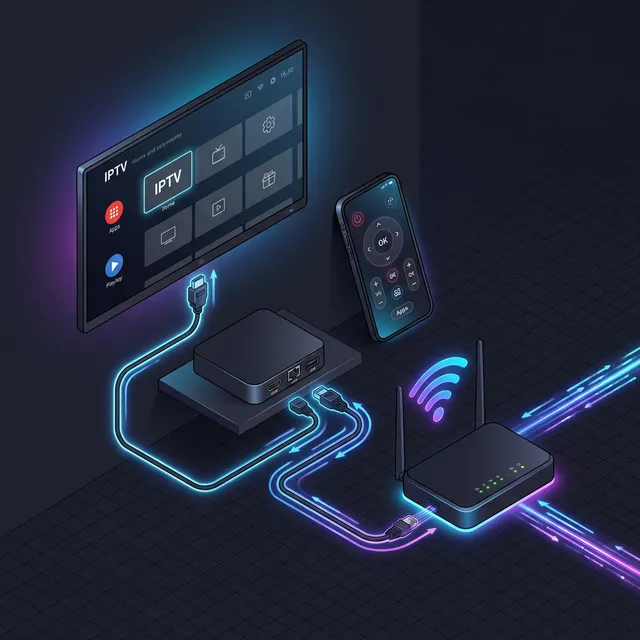
O TiviMate e considerado o melhor player IPTV disponivel, com uma interface moderna, guia EPG completo e suporte para multiplas listas. Siga estes passos para o instalar no Fire Stick atraves do Downloader.
Abrir o Downloader
Inicie a aplicacao Downloader que instalou anteriormente a partir da Amazon App Store. Na primeira utilizacao, conceda as permissoes solicitadas.
Introduzir o URL
No campo de URL do Downloader, escreva tivimate.com e carregue em "Go". A pagina oficial do TiviMate sera carregada no navegador integrado.
Navegar ate ao Download
Na pagina do TiviMate, procure a seccao de download e selecione a versao mais recente do ficheiro APK. Certifique-se de que escolhe a versao para Android TV.
Descarregar o APK
O Downloader iniciara automaticamente o download do ficheiro APK. Aguarde ate que o descarregamento esteja completo — normalmente demora menos de 30 segundos.
Instalar a Aplicacao
Apos o download, aparecera um ecra de instalacao. Selecione "Instalar" e aguarde. O Fire OS verificara o ficheiro antes de concluir a instalacao.
Configurar com Credenciais IPTV
Abra o TiviMate, selecione "Add Playlist" e introduza o URL M3U ou os dados Xtream Codes fornecidos pelo seu servico IPTV. Os canais serao carregados automaticamente.
Nota: O TiviMate oferece uma versao gratuita com funcionalidades basicas e uma versao Premium (cerca de 5€/ano) com gravacao, multiplas listas e personalizacao avancada. Para a melhor experiencia IPTV, recomendamos a versao Premium.
Instalar IPTV Smarters no Fire Stick
O IPTV Smarters e uma excelente alternativa ao TiviMate, com uma interface intuitiva e suporte nativo para Xtream Codes. Tem a vantagem de, por vezes, estar disponivel diretamente na Amazon App Store, eliminando a necessidade de sideload.
Duas Formas de Instalar
Opcao 1: Amazon App Store
Pesquise "IPTV Smarters" ou "IPTV Smarters Pro" na Amazon App Store. Se estiver disponivel na sua regiao, basta instalar diretamente — sem necessidade de sideload. Esta e a forma mais simples.
Opcao 2: Via Downloader
Se nao encontrar na App Store, use o Downloader e introduza o URL iptvsmarters.com. Navegue ate a seccao de download, descarregue o ficheiro APK e instale da mesma forma que o TiviMate. O processo e identico.
Apos a instalacao, abra o IPTV Smarters, selecione "Login with Xtream Codes API" e introduza os dados do seu fornecedor IPTV: nome, URL do servidor, utilizador e palavra-passe.
Configurar e Otimizar IPTV no Fire Stick
Apos instalar a aplicacao IPTV, e importante configura-la corretamente e otimizar o desempenho do Fire Stick. Com algumas alteracoes simples nas definicoes, conseguira uma experiencia de visualizacao muito mais fluida e sem interrupcoes.
Configuracao Inicial
- Introduza as credenciais IPTV (URL M3U ou Xtream Codes)
- Configure o EPG (guia eletronico de programacao) para ver a programacao dos canais
- Adicione canais portugueses aos favoritos para acesso rapido
- Organize os canais por categorias (desporto, noticias, filmes)
Dicas de Otimizacao
- Desative aplicacoes em segundo plano da Amazon para libertar recursos
- Limpe a cache regularmente em Definicoes > Aplicacoes
- Utilize a banda WiFi de 5 GHz para menor latencia e mais velocidade
- Desative notificacoes e atualizacoes automaticas durante a visualizacao
Para mais detalhes sobre aplicacoes IPTV, consulte o nosso guia completo sobre como descarregar IPTV.
Fire Stick vs Box Android para IPTV
Ambos os dispositivos sao excelentes para IPTV, mas servem propositos diferentes. O Fire Stick e perfeito para portabilidade e como segundo dispositivo, enquanto uma box Android e mais indicada para a sala principal com ligacao Ethernet.
| Caracteristica | Fire TV Stick | Box Android |
|---|---|---|
| Portabilidade | Excelente (formato pen) | Limitada (caixa fixa) |
| Porta Ethernet | Nao (apenas WiFi) | Sim (ligacao estavel) |
| Desempenho | Bom (2 GB RAM) | Superior (4+ GB RAM) |
| Preco | 40€ - 55€ | 60€ - 120€ |
| Sideload necessario | Sim (Fire OS) | Nao (Google Play) |
| Ideal para | Viagens / 2a TV | Sala principal |
Perguntas Frequentes
Pronto para Experimentar IPTV no Fire Stick?
Teste o nosso servico IPTV gratuitamente durante 24 horas. Mais de 40.000 canais e 80.000 filmes e series em qualidade HD, Full HD e 4K.